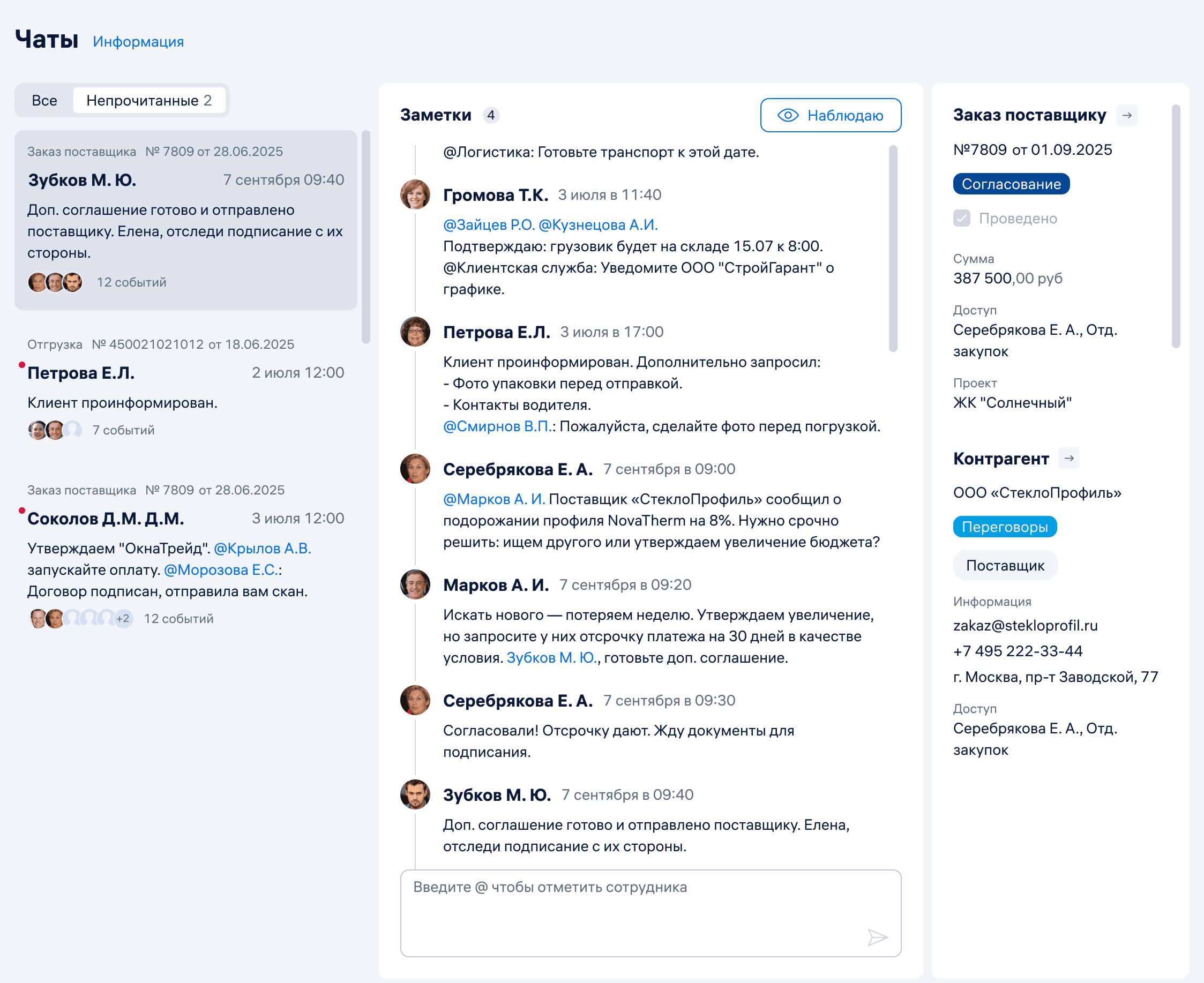
Лента событий
С помощью ленты событий можно держать все записи о клиентах и поставщиках в одном месте и отслеживать историю взаимоотношений с контрагентами компании и коллегами. Записи в ленте помогут быть в курсе происходящего, даже если сотрудник заболел, ушел в отпуск или уволился. В ленту можно добавлять заметки с любой актуальной информацией, например о переговорах и договоренностях.
Лента событий позволяет:
- Сохранять историю общения с клиентами и коллегами;
- Регистрировать все звонки, письма, встречи;
- Просматривать свои записи и заметки коллег.
Создавать записи и формировать ленту событий можно в карточке контрагента и в документах: Приемка, Заказ покупателя, Счет покупателя, Заказ поставщику, Счет поставщику, Возврат поставщику, Выданный отчет комиссионера.
Создание события в карточке контрагента
- Перейдите в раздел CRM → Контрагенты.
- Выберите контрагента в списке. Откроется карточка контрагента.
- Во вкладке События, в поле Создать заметку введите необходимую информацию.
- Нажмите на кнопку Написать. Ниже доступны все заметки, относящиеся к данному контрагенту, в хронологическом порядке.
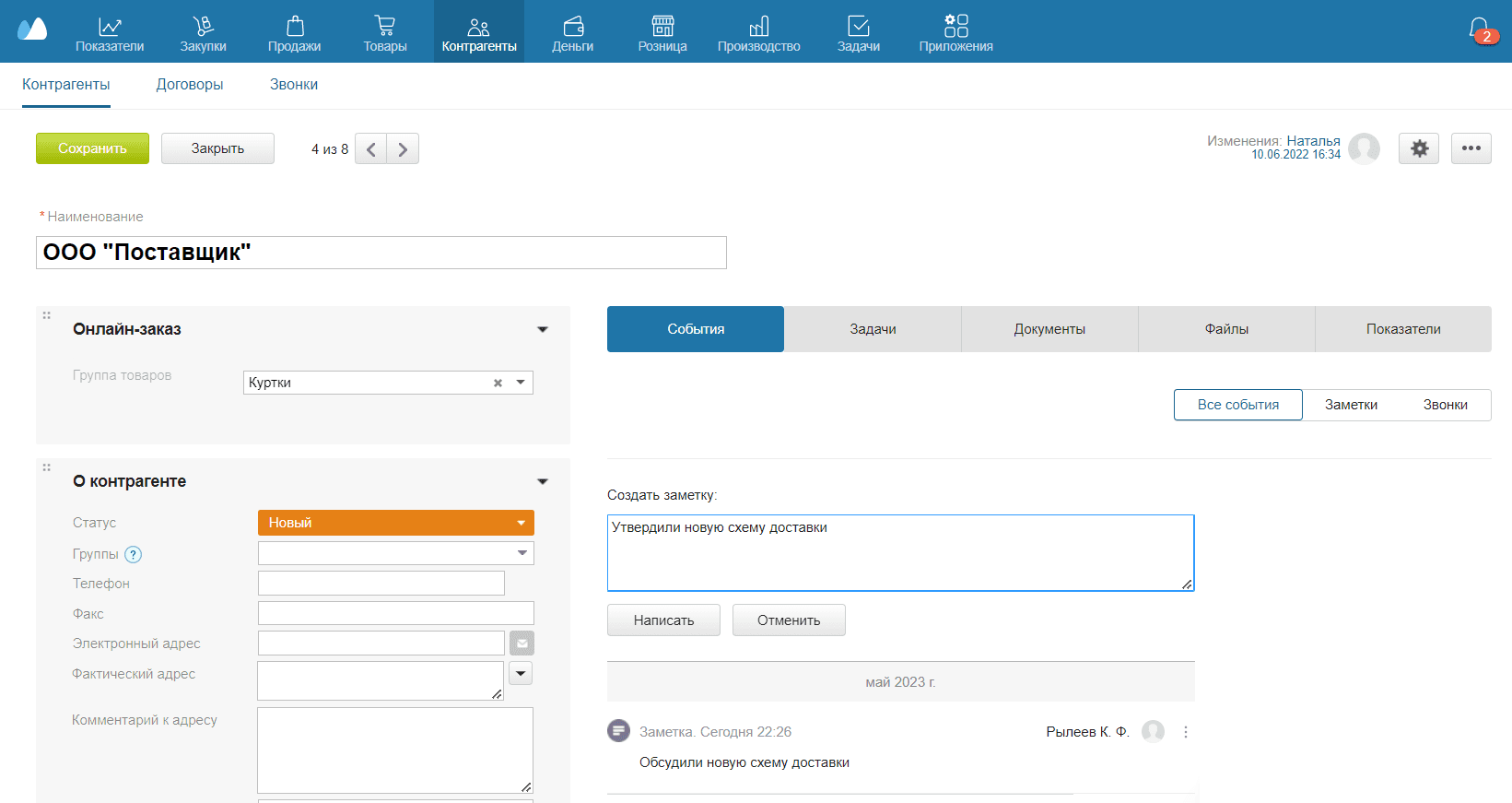
Заметки можно редактировать и удалять. Доступно автору заметки и администратору.
Создание события в документе
Создавать события можно во всех документах с новым дизайном, например в Заказе покупателя.
Рассмотрим как создать событие на примере Заказа покупателя.
- Перейдите в раздел Продажи → Заказы покупателей.
- Выберите нужный Заказ покупателя или создайте новый заказ.
- Во вкладке События в поле Написать заметку введите необходимую информацию. Чтобы заметку увидел ваш сотрудник, введите символ «@» и начните вводить часть имени, фамилии или логина сотрудника. Далее выберите нужного сотрудника из предложенного списка.
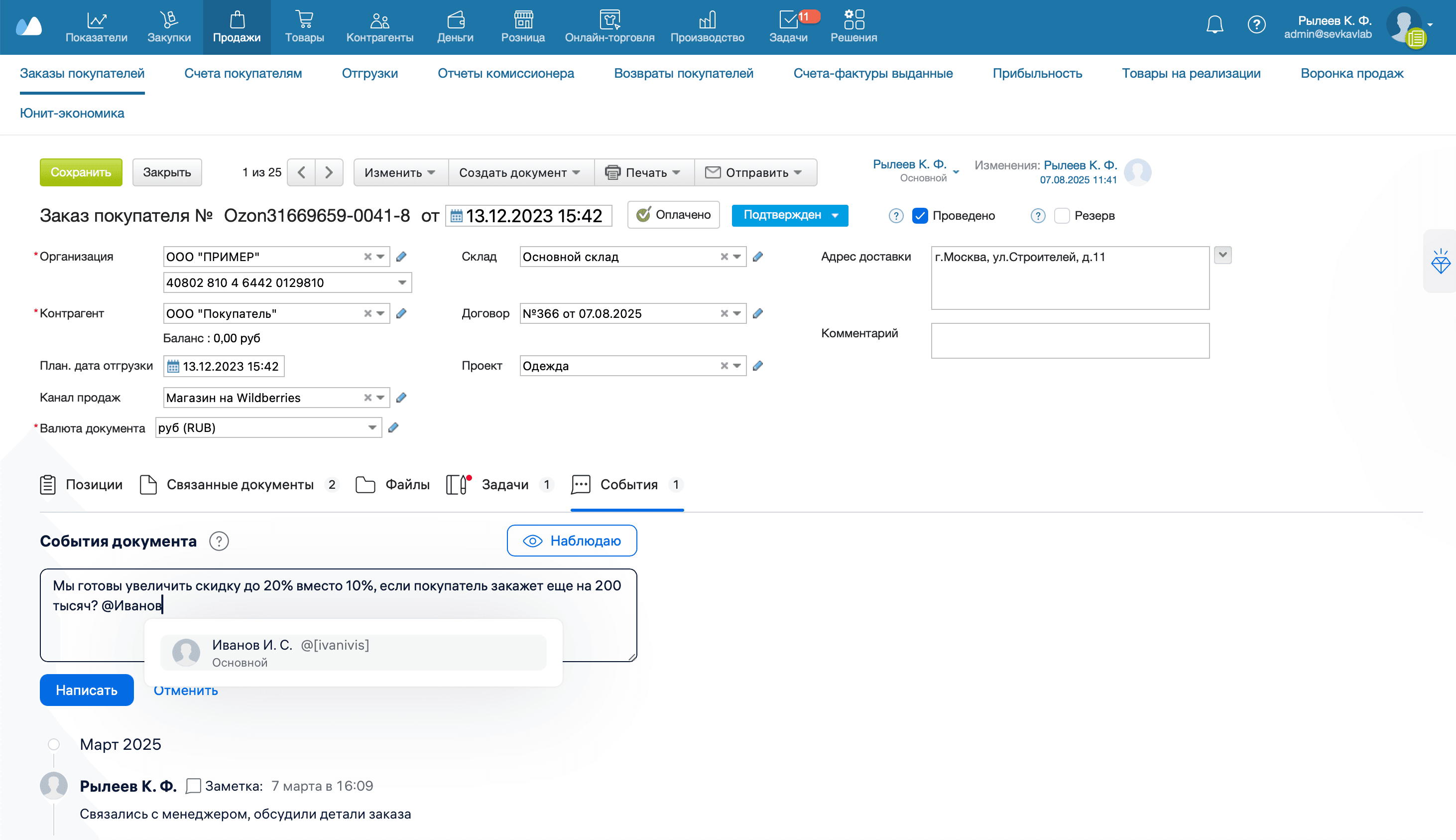
- Нажмите на кнопку Написать. Созданная заметка отображается в ленте событий. В ленте доступны все записи, относящиеся к данному документу, в хронологическом порядке. Если в ленте есть непросмотренные события, возле иконки событий появляется красная точка-индикатор.
Все заметки можно удалять. Заметки, в которых нет упоминаний сотрудников, также можно редактировать. Доступно автору заметки и администратору.
Можно создать не более 5000 заметок в ленте событий для одного документа.
Отслеживание событий в документах
Следить за событиями в документах можно с помощью уведомлений.
Чтобы получать уведомления о событиях документа, перейдите в документ и во вкладке События нажмите на кнопку Наблюдаю. 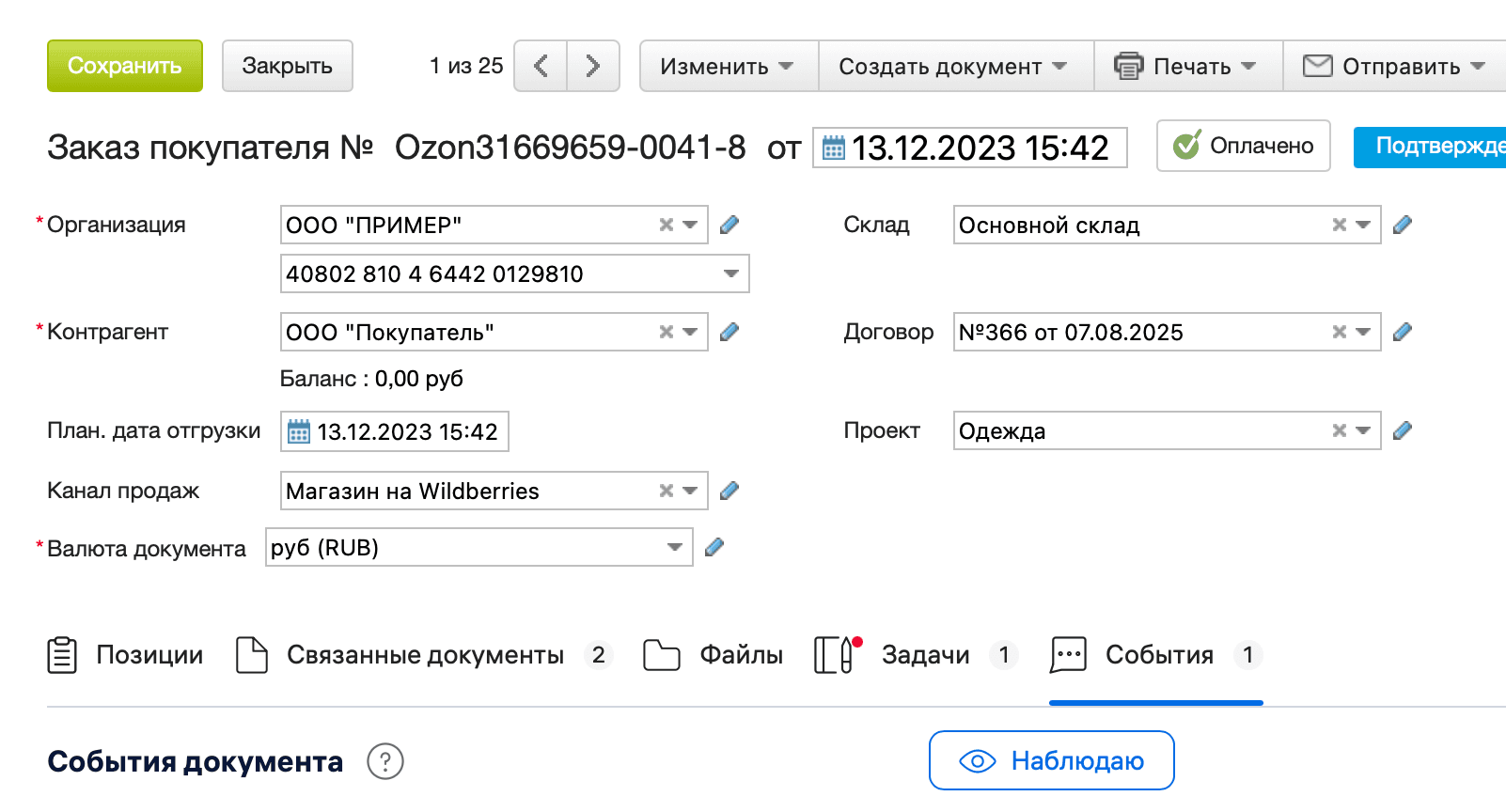
Также уведомления о событиях документа автоматически приходят:
- Сотруднику, которого упомянули (@) в документе;
- Автору заметки в документе;
- Автору или владельцу документа.
Чтобы перестать отслеживать документ, нажмите на кнопку Наблюдать в документе. В любой момент можно снова подписаться на этот документ.
Уведомления можно получать на почту, в браузере или мобильном приложении. Выберите удобный способ в настройках уведомлений.
Чаты
Все события из документов отображаются во вкладке Чаты. С заметками в чатах можно работать также, как в ленте событий — удалять, редактировать, упоминать сотрудников и отвечать на их сообщения. Адресаты увидят ваши заметки в своих Чатах.
От любого чата можно отписаться или подписаться на него снова. Чтобы перейти в Чаты, нажмите на значок Чатов справа вверху экрана.
 .
.